Tu agenda
Atender, guardar la foto y terminar
Marca que llegó, empieza la atención y, al terminar, deja la foto del trabajo y cómo es tu cliente para la próxima vez.
- 1
Cuando llega tu cliente, toca «Llegó». Si le toca, aparece «Te toca» y, si ya vino antes, «La última vez», con la foto y lo que se anotó en esa visita.
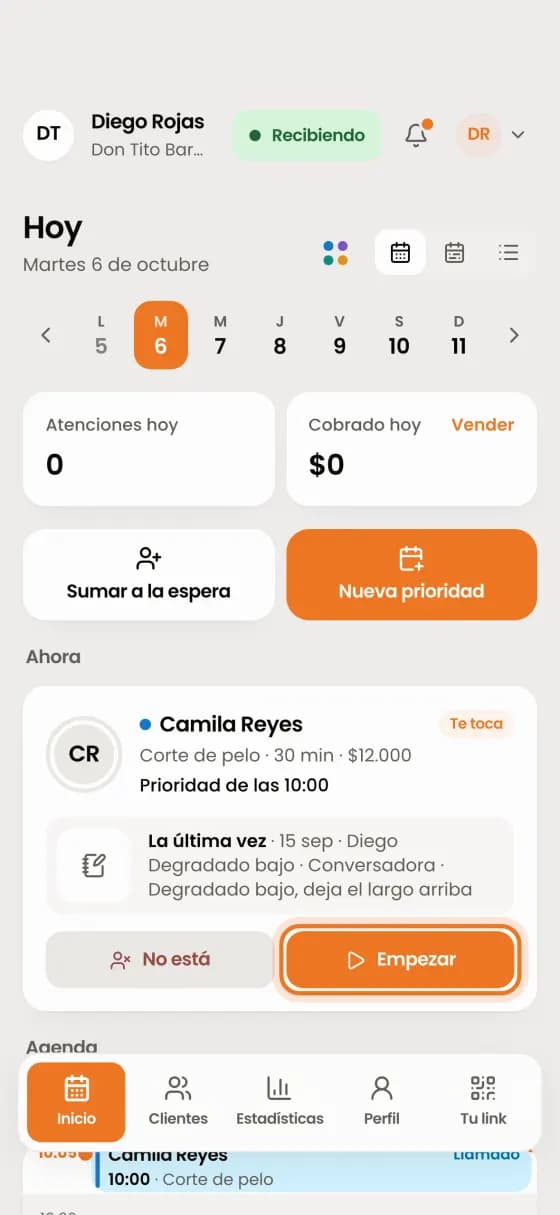
- 2
Toca «Empezar»: la atención queda en curso.
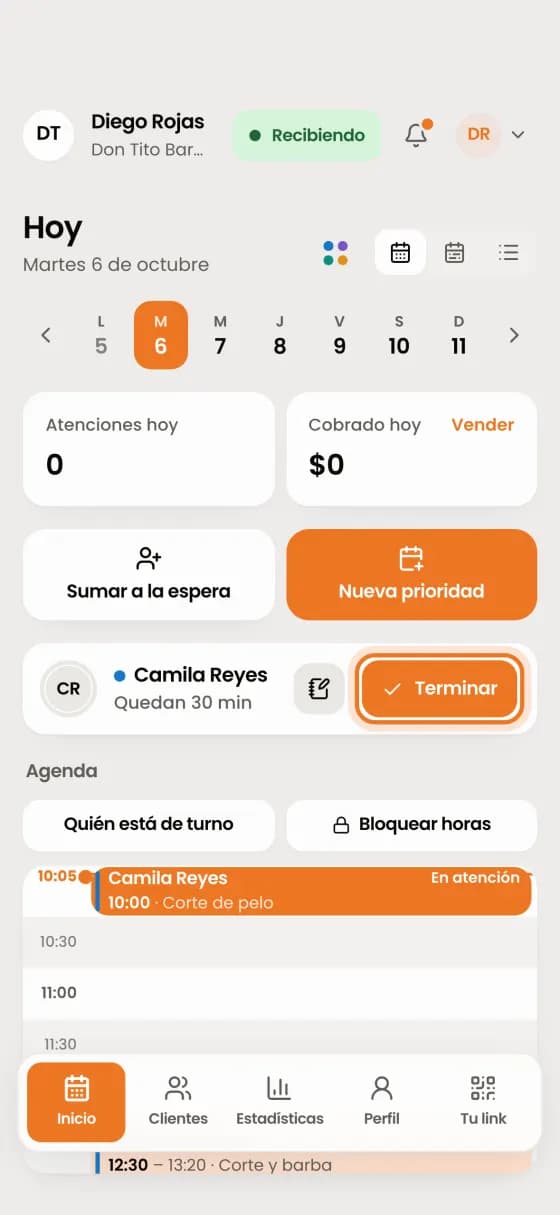
- 3
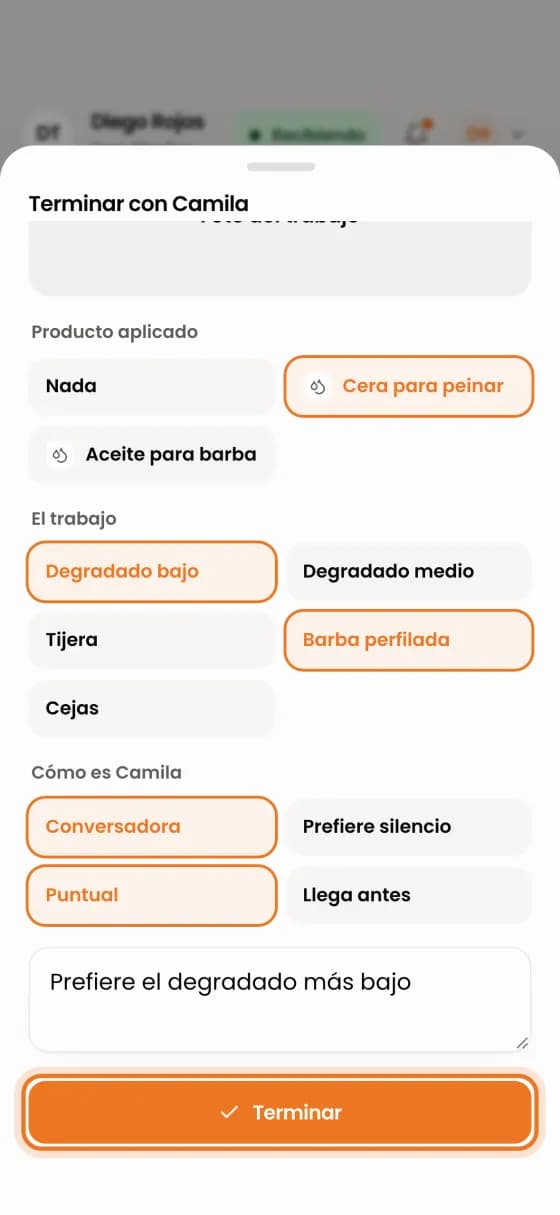
Al terminar, toca «Terminar». Se abre «Terminar con Camila»: toca «Foto del trabajo» para sacarla o elegirla de tu galería.
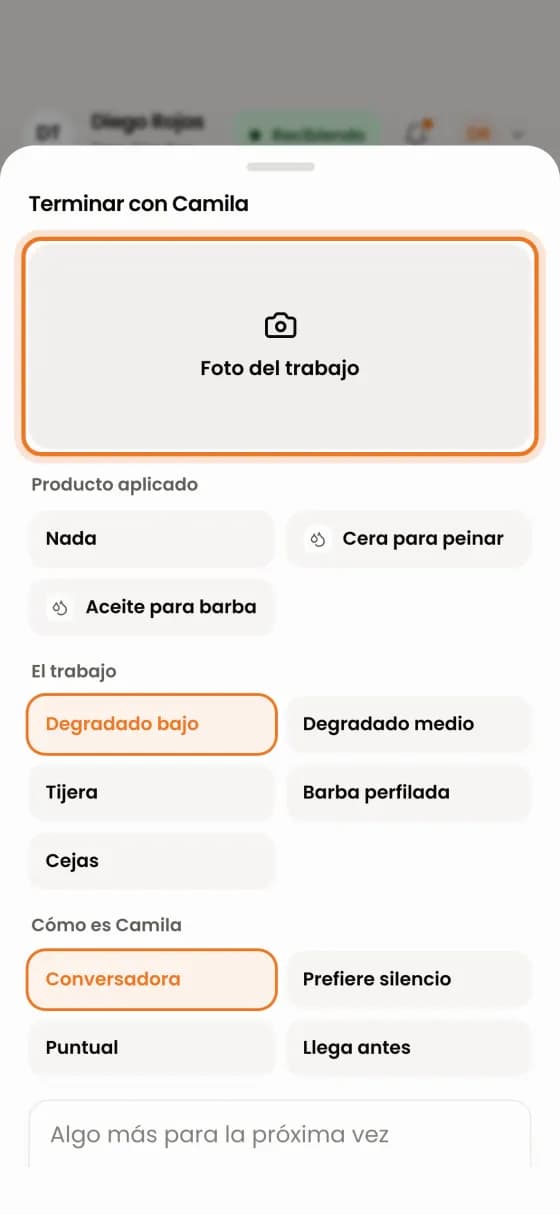
- 4
Marca el producto que le aplicaste, los atajos de «El trabajo» y de «Cómo es Camila», y si quieres agrega algo para la próxima vez.
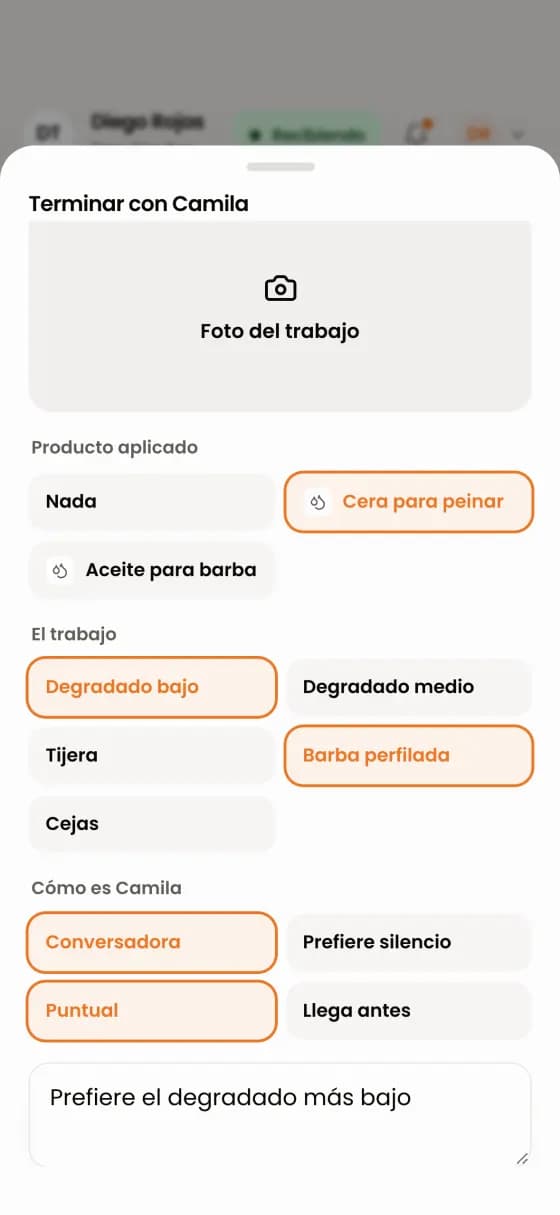
- 5
Toca «Terminar»: todo queda en su ficha y pasas a cobrar.
La foto es opcional. Si el dueño activa «Pedir foto al terminar» en Negocio › Características, el botón dice «Agregar la foto para terminar» hasta que la agregues.
Si tu negocio atiende sólo con reserva, sin fila, cobras directo desde la reserva y la foto va en «Cobrar», en «Foto del trabajo». Si el dueño la pide, el botón dice «Agregar la foto para cobrar».
Míralo en video: La foto del corte y la nota, para la próxima vez
La funciónClientes Tu libreta de clientes, que se llena sola.Todos los tutorialesTambién te puede servir